
HP更新頻度向上委員会!!(苦笑) 皆様に見捨てられないよう頑張ります!
PIT HOUSE INOUE のブログsince 2008.3.10
PIT HOUSE INOUE のブログsince 2008.3.10
| ← | 2026年5月 | → | ||||
| 日 | 月 | 火 | 水 | 木 | 金 | 土 |
| 1 | 2 | |||||
| 3 | 4 | 5 | 6 | 7 | 8 | 9 |
| 10 | 11 | 12 | 13 | 14 | 15 | 16 |
| 17 | 18 | 19 | 20 | 21 | 22 | 23 |
| 24 | 25 | 26 | 27 | 28 | 29 | 30 |
| 31 | ||||||
| 最近の記事 |
| ☆本日の作業から☆ フィットに ..
|
| ☆本日の作業から☆ アルパインBIG X更新 |
| 皆さん、こんばんは。 良くお問い合わせのあるアルパインBIG Xの無償更新の方法ですが、 ちょうど、ウチの車も行いましたので簡単ですが、案内させて頂きます。 アルパインは専用アプリ:BIG Xコネクトの使用を推奨してますが、 ダウンロードに時間が掛かったり、データ転送がスムーズにいかなかったり、 i phoneだと、ダウンロードにアルパインが5時間ほど掛る場合が有ると ちょっと辛い仕様になってます。 ただ、メーカーとしては、スマホでの更新が出来ない人向けに更新データを USBメモリに格納して送付してくれるサービス(無料)もありますので、 注文から2〜3週間かかりますが、ダウンロードのイライラも無く簡単です。 手順としてはインターネットを見れるPCが必要で、BIG Xの保証書(製造番号が必要)を 手元に置いて、アルパインのHPの右上のユーザールームを開き、 ユーザー登録をします。 登録後にユーザールームにログインし、該当製品の”製品サービス”を選んで頂くと、 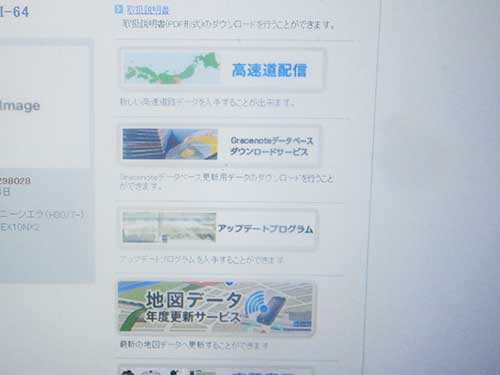 右のメニューに上から ”高速道配信” 現在の地図データに格納され、開通前で表示されてない高速道を表示させるデータ ”Gracenoteデータベースダウンロードサービス” ナビに格納されているCDのタイトル情報を更新するデータ ”アップデートプログラム” ナビのプログラムの更新データ この3点はPCにダウンロード・解凍して、USBメモリやSDカードに転送し、 ナビに入れる事によって更新が可能です。 そして4番目が ”地図データ 年度更新サービス” こちらが3年間無償のナビデータ全書き換えのメニューですが、こちらのページに BIG X CONNECT を使って更新か、使わないで更新かを選択できるので、 使わないで更新を選んで頂くと、更新メディアの手配画面になります。 で、届いたUSBメモリーをナビに接続すると、更新をするかの確認が入り、 更新を進めると今回は30分弱で更新が完了しました。 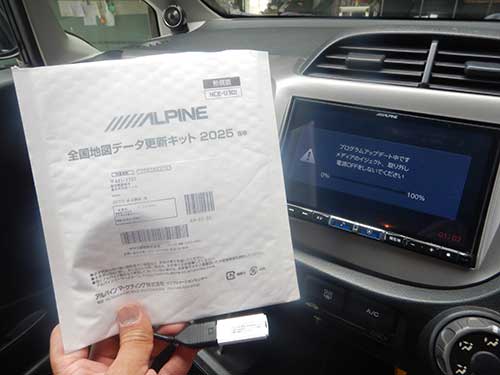 今回はリリースされてから少し時間のたった物でしたので、このあと、 高速道配信・Gracenoteデータベースダウンロードサービス・アップデートプログラムも 更新しましたが、更新時は、1度にUSBメモリやSDカードにすべてのデータを入れずに、 一つづつ更新をして、一つ終るたびにメモリ内の更新データを消去してから 次のデーターを入れて更新をしてください。 ではでは。 |
■コメント
■コメントを書く
| ブログ内検索 |
| 最近のコメント |
| clinic_petcam10 on CRodriguez3 on VitalSpot87 on MaryS_33 on Anthony_43 on PatriciaW87 on progressiv19 on
|
| リンク |
| メールマガジン |
| 携帯で読む |
| URLを携帯に送る
|

